
Hướng dẫn tạo nhóm & quản lý nhóm (dành cho trưởng nhóm)
(ENGLISH BELOW)
1. TẠO NHÓM
Bước 1: Chọn sự kiện muốn mở đăng ký nhóm.
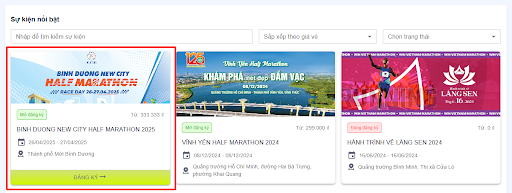
Bước 2: Chọn MUA THEO NHÓM.
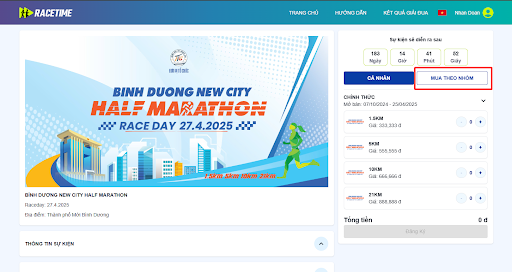
Bước 3: Chọn TẠO NHÓM.
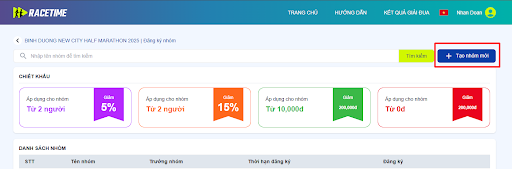
Bước 4: Điền thông tin nhóm và nhấn Xác nhận.
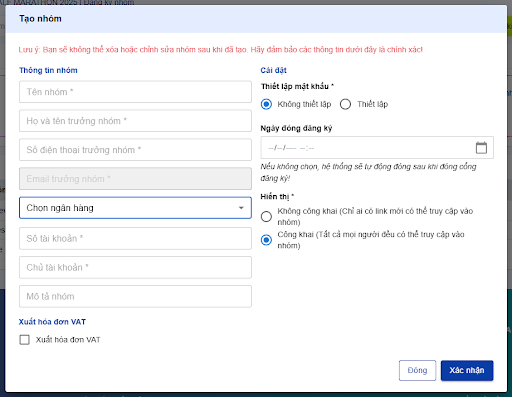
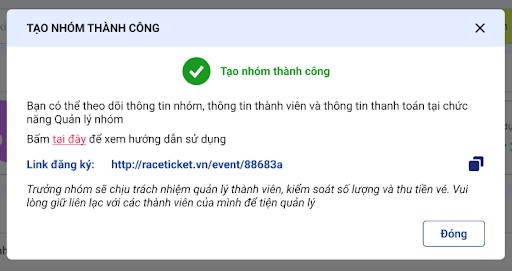
Bước 5: Sau khi tạo nhóm thành công, màn hình hiển thị thông báo như màn hình bên dưới. Trưởng nhóm có thể sao chép đường link liên kết và gửi tới các thành viên đăng ký.
2. QUẢN LÝ ĐĂNG KÝ NHÓM
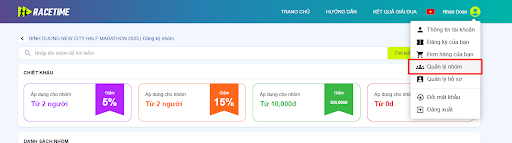
Bước 1: Đăng nhập và chọn QUẢN LÝ NHÓM.
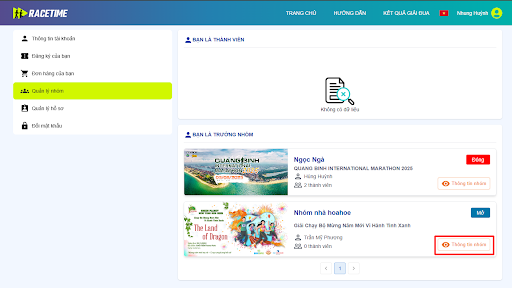
Bước 2: Nhấn THÔNG TIN NHÓM mà bạn đang quản lý.
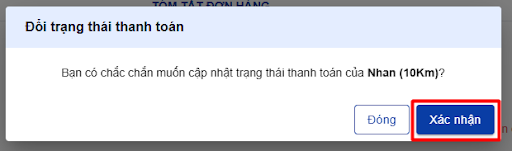
Bước 3: Chuyển trạng thái thanh toán đối với thành viên đã thanh toán và nhấn XÁC NHẬN để nhìn thấy giá và mức ưu đãi thực tế.
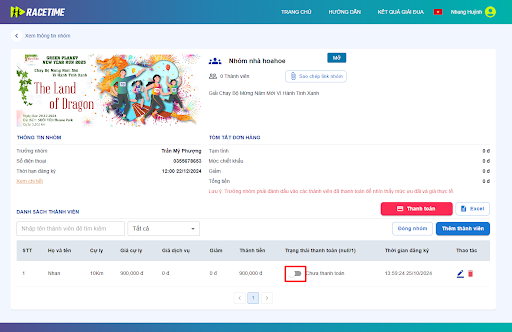
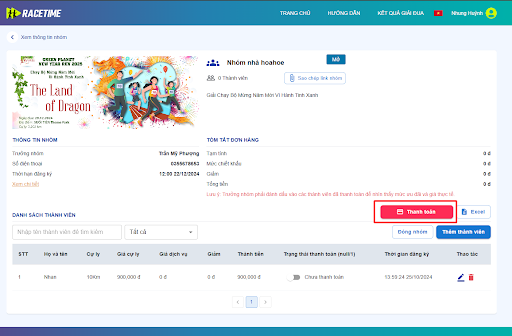
Bước 4: Khi nhóm đã đủ số lượng thành viên, trưởng nhóm nhấn vào Thanh toán để tiến hành thanh toán cho cả nhóm.
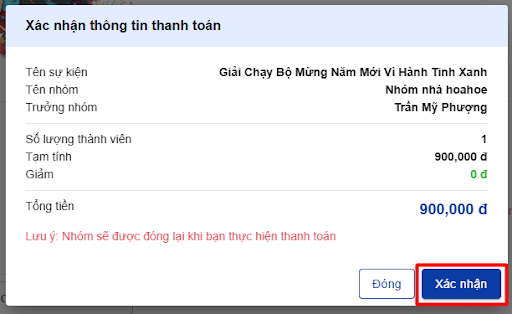
Bước 5: Kiểm tra thông tin và nhấn XÁC NHẬN để tiếp tục thanh toán.
Bước 6: Sau khi trưởng nhóm thanh toán thành công, trưởng nhóm sẽ nhận được email xác nhận thanh toán thành công và các thành viên trong nhóm sẽ nhận được email xác nhận đăng ký thành công.
Lưu ý:
- Giá vé sẽ được tính tại thời điểm trưởng nhóm hoàn tất thanh toán, nên giá vé có thể thay đổi so với bảng tính dự kiến khi không hoàn tất thanh toán trước thời điểm chuyển giai đoạn bán vé. Vui lòng theo dõi chính sách vé nhóm để tránh việc tăng giá vé không mong muốn.
- Sau khi gửi yêu cầu thanh toán, trưởng nhóm không còn quyền thao tác chỉnh sửa trạng thái và danh sách đăng ký của nhóm.
- Sau khi trưởng nhóm gửi yêu cầu thanh toán, các vận động viên không thể đăng ký tham gia vào nhóm được nữa.
1. CREATE GROUP
Step 1: Select the event you want to open for group registration.
Step 2: Select BUY AS GROUP.
Step 3: Select CREATE GROUP.
Step 4: Fill in the group information and tap Confirm.
Step 5: After creating the group successfully, a notification screen will appear as shown below. The group leader can copy the link and send it to members for registration.
2. MANAGE GROUP REGISTRATION
Step 1: Log in and select MANAGE GROUP.
Step 2: Tap GROUP INFORMATION of the group you are managing.
Step 3: Update the payment status for members who have paid and tap CONFIRM to view the actual price and discount.
Step 4: When the group has enough members, the group leader clicks on Pay to proceed with payment for the entire group.
Step 5: Review the information and click CONFIRM to continue with payment.
Step 6: After the group leader successfully completes the payment, they will receive an email confirming the successful payment, and group members will receive a confirmation email for successful registration.
Note:
- The ticket price will be calculated at the time the group leader completes the payment, so it may change from the projected price if payment is not completed before the next sales phase. Please review the group ticket policy to avoid any unwanted price increases.
- Once the payment request is submitted, the group leader no longer has permission to modify the status or the group registration list.
- After the group leader submits the payment request, athletes can no longer join the group.